AI のアプリ(MCP)からの接続
MCP(Model Context Protocol)に対応した AI のアプリから、一覧・期限・足りない項目の確認、次の面談の準備、記録の下書きができます。記録の確定は、担当者がこのシステムの画面で行います。
最初につなげるのは、日本の事業者が日本国内で処理する LLM だけです。海外の LLM は、保険者が注意事項を確かめて明示的に許可したときだけ使えます。
できること・できないこと
AI のアプリで確認、記録は画面で
| AI のアプリからの操作 | 内容 | 対応 |
|---|---|---|
| 対象者の一覧 | 今日やること・期限切れ・期限間近など、画面の一覧と同じ絞り込みで確認します | 対応 |
| ケースの進捗と完了要件 | 次にやること・期限・完了までに足りない項目と、その根拠を確認します | 対応 |
| 提出前チェックの説明 | 提出データの提出前チェックで見つかった誤り・注意について、何が問題か・どう直すか・根拠の資料・直す画面を返します | 対応 |
| 次の面談の準備 | 直近の面談の記録(相談内容・支援内容・次回確認すること)と行動目標、完了までに足りない項目をまとめて取り出し、次の面談で確かめることを考える材料にします | 対応 |
| 面談の記録の下書き | 面談の内容から、継続的な支援の記録の下書きを作ります。下書きは保健師の記録の欄とは別に「AI の下書き(参考)」として表示され、保健師が使う部分だけを自分の欄に写して直します。記録になるのは保健師が書いた欄だけで、下書きは参照した記録に結び付けて残ります | 対応 |
| 初回面接・実績評価の準備と下書き | 健診の結果・階層化・行動計画、初回の値・目標・経過をまとめて取り出し、初回面接の記録・行動目標の案・実績評価の記録の下書きを作ります。下書きは記録の欄とは別に表示され、評価の判定と数値は担当者が入れます | 対応 |
| 制度の質問 | 実施基準・告示・Q&A 集・手引き・標準的なプログラムから、質問に関係する箇所を、資料名とページつきの本文で返します | 対応 |
| 面談の予定と候補の枠 | 1週間の面談の予定(ケースの番号・種類・日時・形態)と、1人の方に次に必要な面談の候補枠を返します。予定の登録は、候補から開く画面で担当者が行います | 対応 |
| 集計(件数と割合) | 段階ごとの件数・期限を過ぎた件数・完了率・利用勧奨の反応・翌年度の健診での成果などを、件数と割合だけで返します。ケースの番号は返しません | 対応 |
| 用意した頼み方 | 「今日の段取り」「次の面談の準備」「提出前の確認」「制度の確認」「今週の予定の割り振り」を、AI のアプリのメニューから選べます。頼み方は文章だけで、データを含みません | 対応 |
| 階層化の計算 | 健診の値から第4期の基準で計算します。結果は参考で、支援区分は保険者・専門職が決めます | 対応 |
| 行動目標の例 | 標準的な健診・保健指導プログラムの表6 の例を返します | 対応 |
| 記録の確定・完了・途中終了・支援区分の決定 | 専門職・保険者が判断する行為のため、AI のアプリからは行えません | 未対応 |
| 提出データの作成・設定の変更・予定を入れること | AI のアプリからは行えません | 未対応 |
AI のアプリに返すのは、ケースの番号・年齢・性別・支援区分・期限・ポイントなどです。氏名・カナ氏名・住所・電話番号・被保険者証の記号番号は返しません。これらの情報も保険者の手元で本人と結び付くため、個人データとして扱います。
いつ・誰が・どの対象者の情報を AI のアプリに返したかは、操作の記録に残ります。
使わせる機能は、保険者が設定画面で機能ごとに「なし・読み取り・書き込み(下書き)」から選べます。ツールを使えるのは、保険者が認めた機能で、職員が接続のときに認めた範囲に入り、職員の役割でできる操作だけです。初回面接・実績評価の下書きは、既定では作れません。
統括者が承認していない AI のアプリは使えません。90日使われなかったアプリは登録を自動で取り消し、接続をすべて解除します(設定の画面と操作の記録に残ります)。
接続の手順
統括者が設定し、職員が許可する5ステップ
手順1:利用条件に同意する
統括者が、保険者として AI との連携の利用条件に同意します
手順2:AI のアプリを承認・登録する
Claude などが自動で登録したものは、LLM 事業者・所在・処理の場所を申告して承認します。自動で登録しないアプリは、同じ申告で登録します
手順3:使わせる機能を選ぶ
機能ごとに「なし・読み取り・書き込み(下書き)」を選びます
手順4:職員が接続を許可する
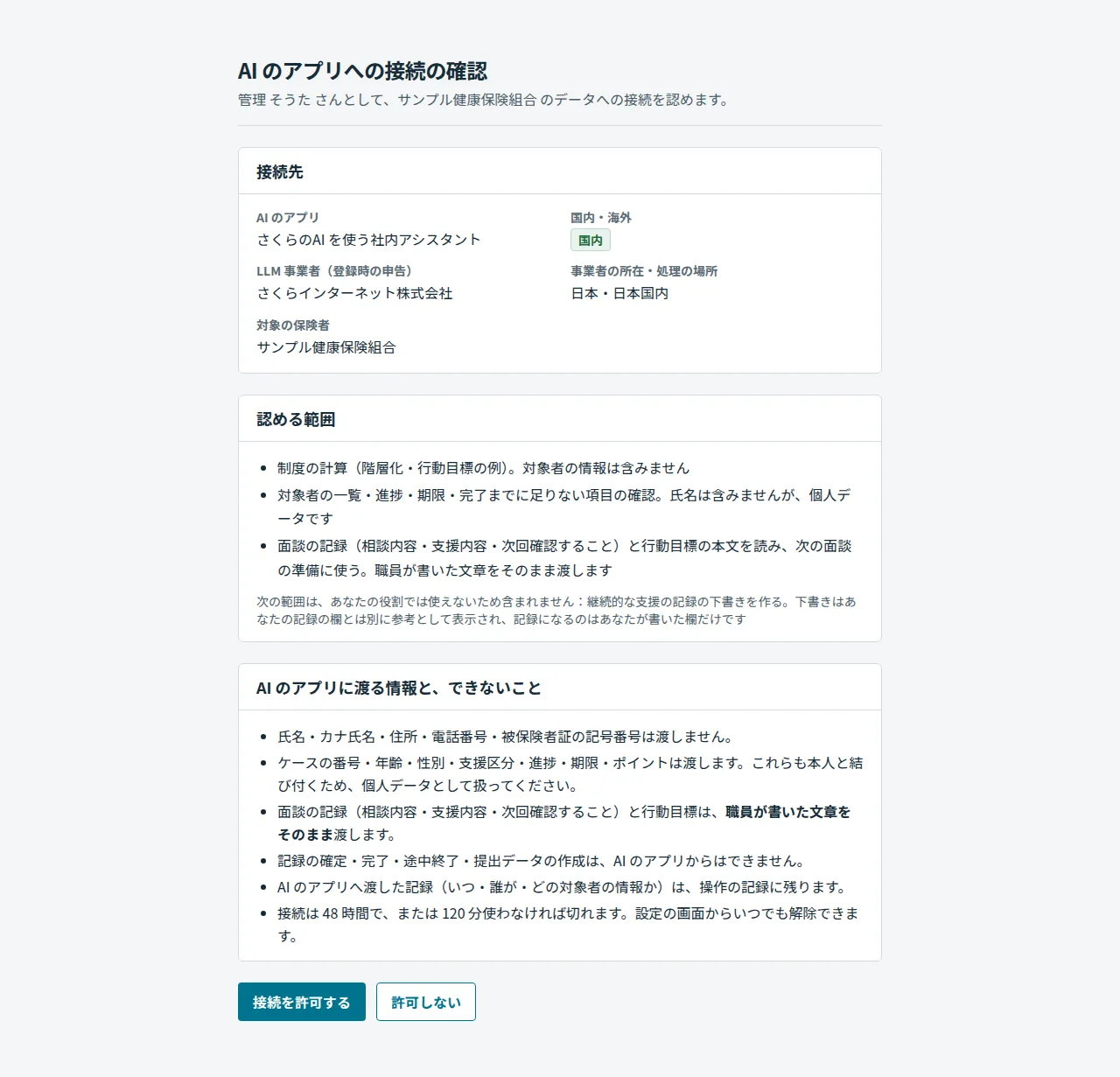
AI のアプリから接続すると、このシステムの確認画面が開きます
手順5:AI のアプリから確認する
一覧や完了要件を確かめ、記録はこのシステムの画面で行います
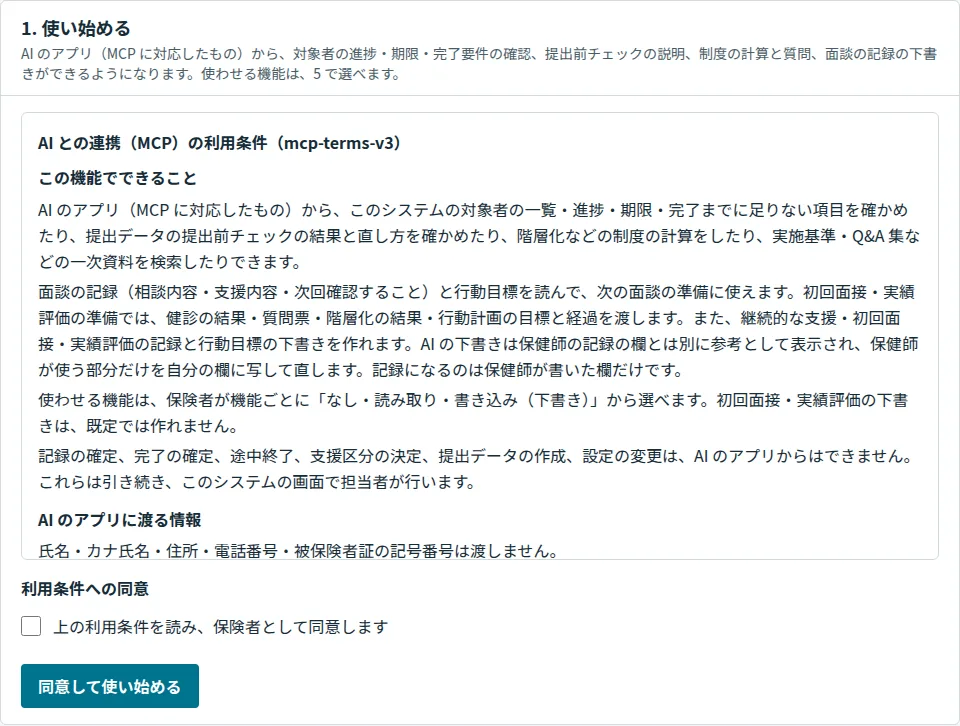
1. 利用条件に同意して、使い始める
設定の「AI との連携(MCP)」を開き、利用条件を読んで同意します。設定は保険者ごとに行い、統括者(またはシステム管理者)が操作します。委託先の職員は設定できません。
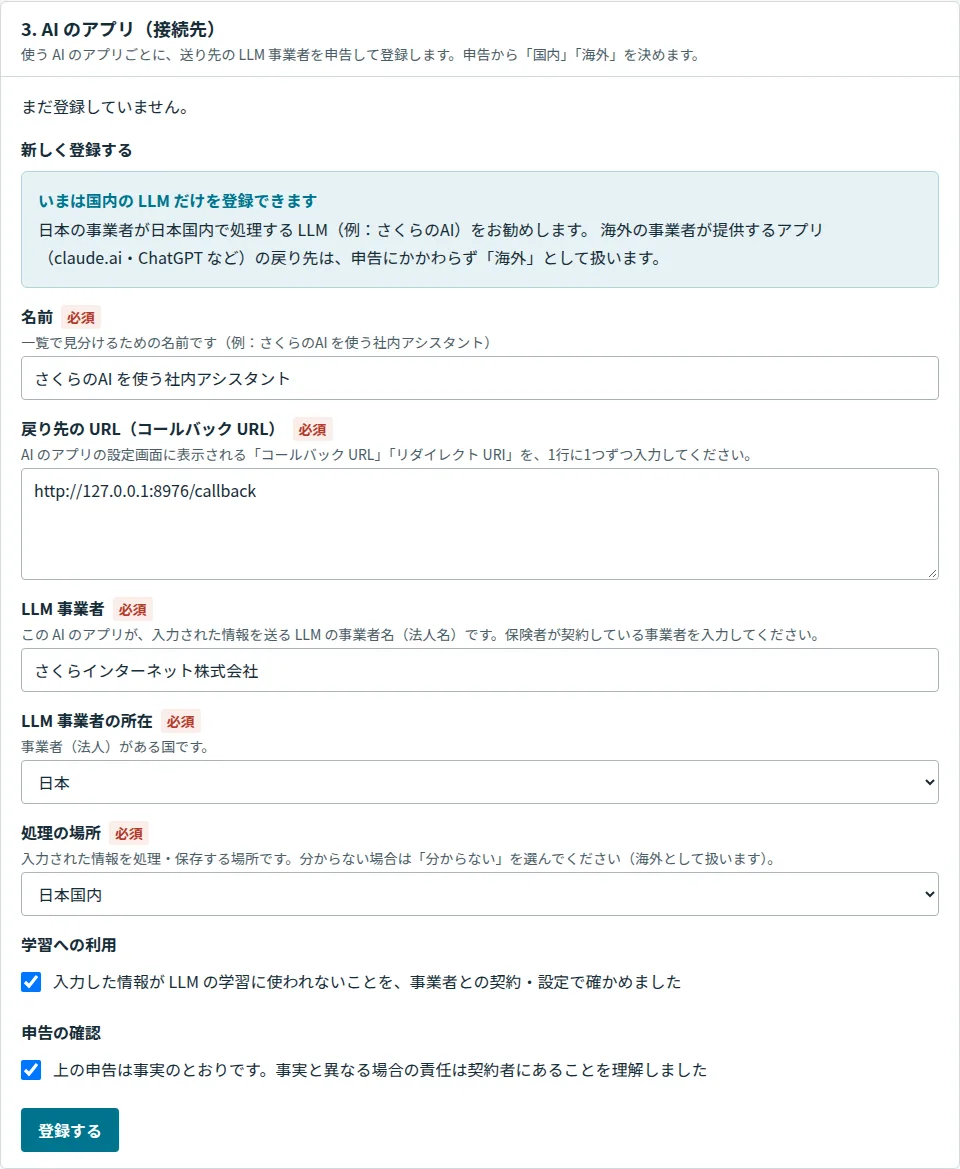
2. 使う AI のアプリを承認する・登録する
Claude(claude.ai)のように AI のアプリが自分で登録するもの(動的クライアント登録)は、コネクタに MCP サーバの URL を入れるだけです。ただし、登録しただけでは使えません。職員が接続を始めると「まだ保険者の承認を受けていません」と表示され、職員が承認を申請すると、統括者の要対応の一覧に出ます。 統括者が設定の画面で、AI のアプリが登録した戻り先の URL を確かめ、下と同じ申告を入れて承認すると、その保険者で使えるようになります。承認は保険者ごとで、承認しないこともできます。 職員ごとに登録し直す AI のアプリでは、統括者が選んだときだけ、今後も同じ戻り先での登録をその保険者で承認済みとして扱えます(既定は扱いません。あとから外せます)。
自動で登録しない AI のアプリは、統括者が登録します。AI のアプリごとに、名前・戻り先の URL(AI のアプリの設定画面に表示されるコールバック URL)と、入力した情報を送る LLM 事業者・事業者の所在・処理の場所を申告します。 事業者が日本にあり、日本国内で処理するときだけ「国内」として登録できます。処理の場所が分からない場合は「海外」として扱います。 claude.ai や ChatGPT など、海外の事業者が提供するアプリの戻り先は、申告にかかわらず「海外」として扱います。
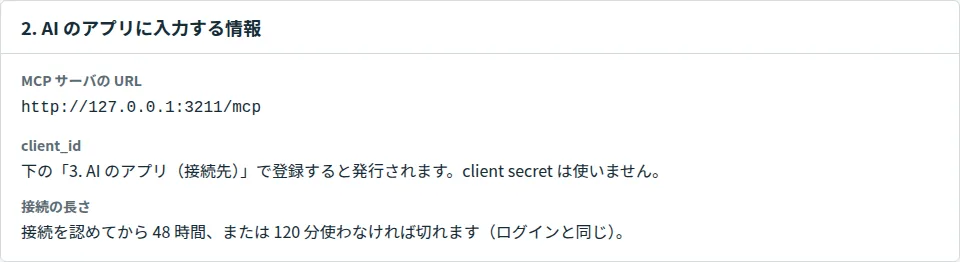
3. AI のアプリに、URL(と client_id)を入力する
自動で登録する AI のアプリは、MCP サーバの URL だけを入れます。統括者が登録した AI のアプリは、登録すると client_id が発行されます。AI のアプリのコネクタ(MCP サーバ)の設定で、MCP サーバの URL と client_id を入力してください。client secret は使いません。 設定の画面と項目の名前は、AI のアプリによって異なります。

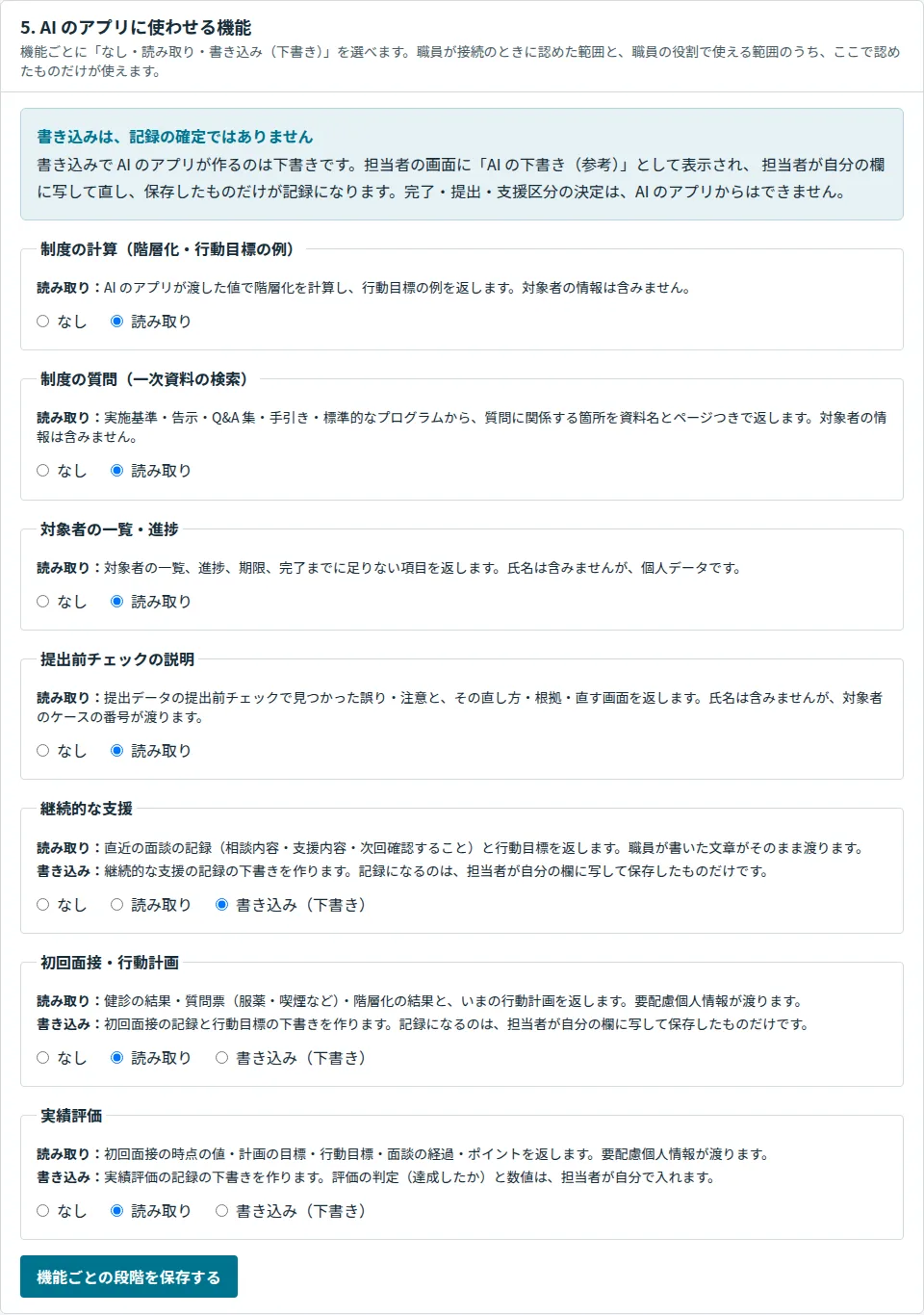
4. AI のアプリに使わせる機能を選ぶ
機能ごとに「なし・読み取り・書き込み(下書き)」を選びます。読み取りで渡るもの、書き込みでできることを機能ごとに示しています。 たとえば「制度の質問と提出前チェックの説明だけを使い、面談の記録は読ませない」といった運用ができます。初回面接・実績評価の下書きは、既定では作れません。
変えた段階は、接続中の AI のアプリにも次の操作からすぐに効き、変更は操作の記録に残ります。
5. 職員が、接続を許可する
職員が AI のアプリで接続を始めると、ブラウザでこのシステムの確認画面が開きます。どの AI のアプリに・どの保険者の・どの範囲を認めるのかを見てから、「接続を許可する」を押します。 許可するには、ご自身の二要素認証(認証アプリ)の設定が必要です。接続は48時間、または120分使わなければ切れます。設定の画面から、統括者がいつでも解除できます。
使い方の例
氏名ではなく、ケースの番号で頼む
AI のアプリには、ふだんの言葉で頼めます。対象者の氏名は入れず、一覧が返すケースの番号で指してください。
| したいこと | 頼み方の例 |
|---|---|
| 今日の段取り | 「今日やることと、期限が近い人を一覧にして」 |
| 次の面談の準備 | 「一覧の2番目の人の、次の面談で確かめることを整理して」 |
| 初回面接の準備 | 「この人の健診の結果と階層化を見て、初回面接で話す論点を挙げて」 |
| 記録の下書き | 「今の面談の要点を、継続支援の記録の下書きにして」 |
| 提出前の確認 | 「今年度の国への報告の提出前チェックで、多い誤りと直し方を教えて」 |
| 制度の確認 | 「健診当日に初回面接をした場合のポイントは? 根拠のページも示して」 |
制度の質問では、資料の本文を資料名とページつきで AI のアプリに渡し、その本文だけを根拠に答えるよう求めています。答えは、示された資料とページで確かめてください。 下書きは、対象者の画面に「AI の下書き(参考)」として表示されます。使う部分だけを自分の欄に写して直し、保存したものが記録になります。
海外の LLM を使う場合
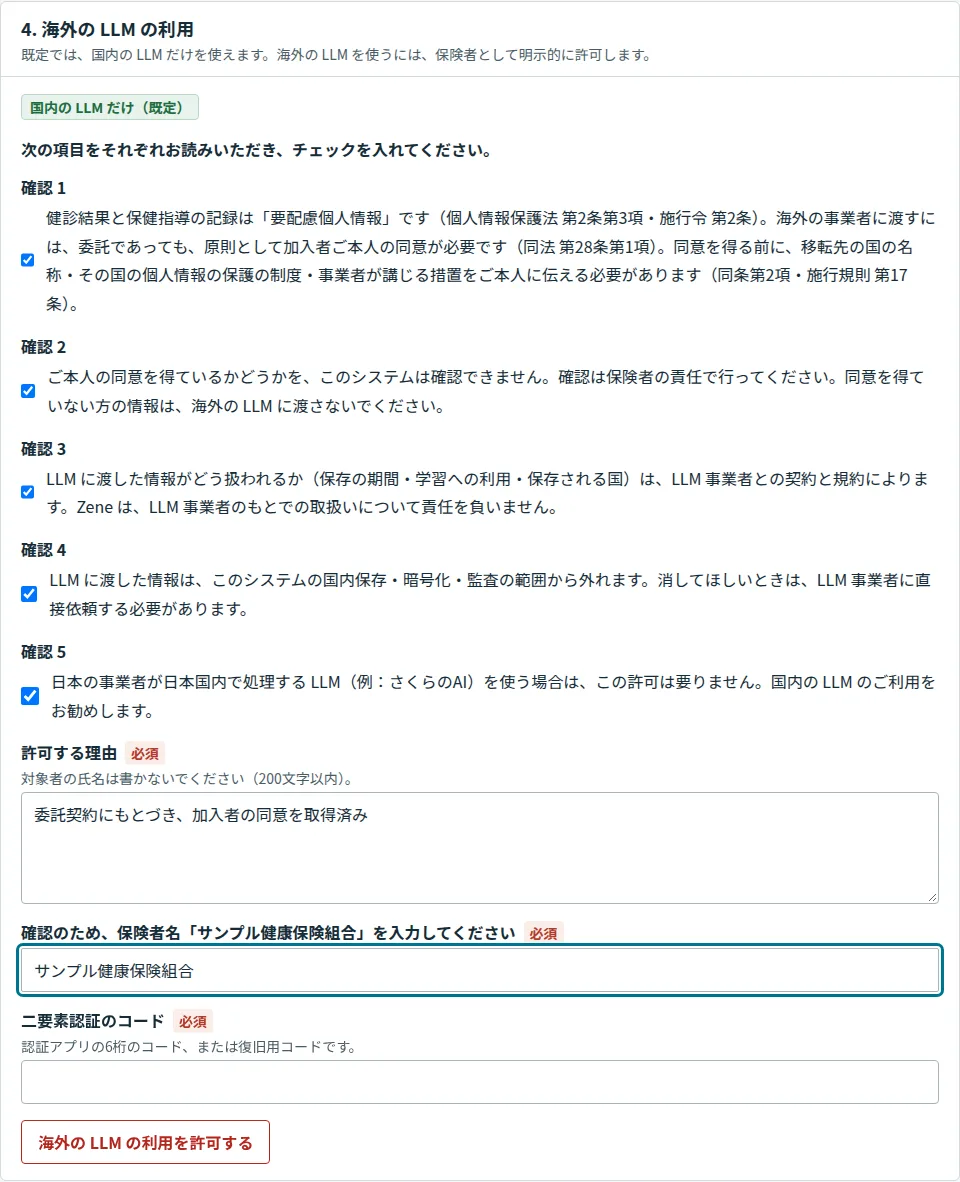
海外の LLM は、保険者の許可制
健診結果と保健指導の記録は要配慮個人情報です。海外の事業者に渡すには、委託であっても、原則として加入者ご本人の同意が必要です。 同意を得ているかどうかを、このシステムは確認できません。そのため、最初は国内の LLM だけにつながる設定にしています。
| 接続先 | 使える条件 |
|---|---|
| 日本の事業者が日本国内で処理する LLM | 利用条件への同意だけで使えます(既定) |
| 海外の事業者の LLM(海外の事業者が日本国内にサーバを置いている場合を含む) | 保険者が、注意事項を項目ごとに確かめ、許可する理由・保険者名・二要素認証のコードを入力して許可したときだけ |
許可は、注意事項を項目ごとに確かめてから
「すべてに同意」の一括のチェックは置いていません。5つの項目をそれぞれ確かめ、理由と保険者名と二要素認証のコードを入力して許可します。 許可すると、同じ契約者の統括者・管理者にメールでお知らせします。保健指導機関が契約している場合、許可は保険者のご担当者が、メールで届くリンクから行います。
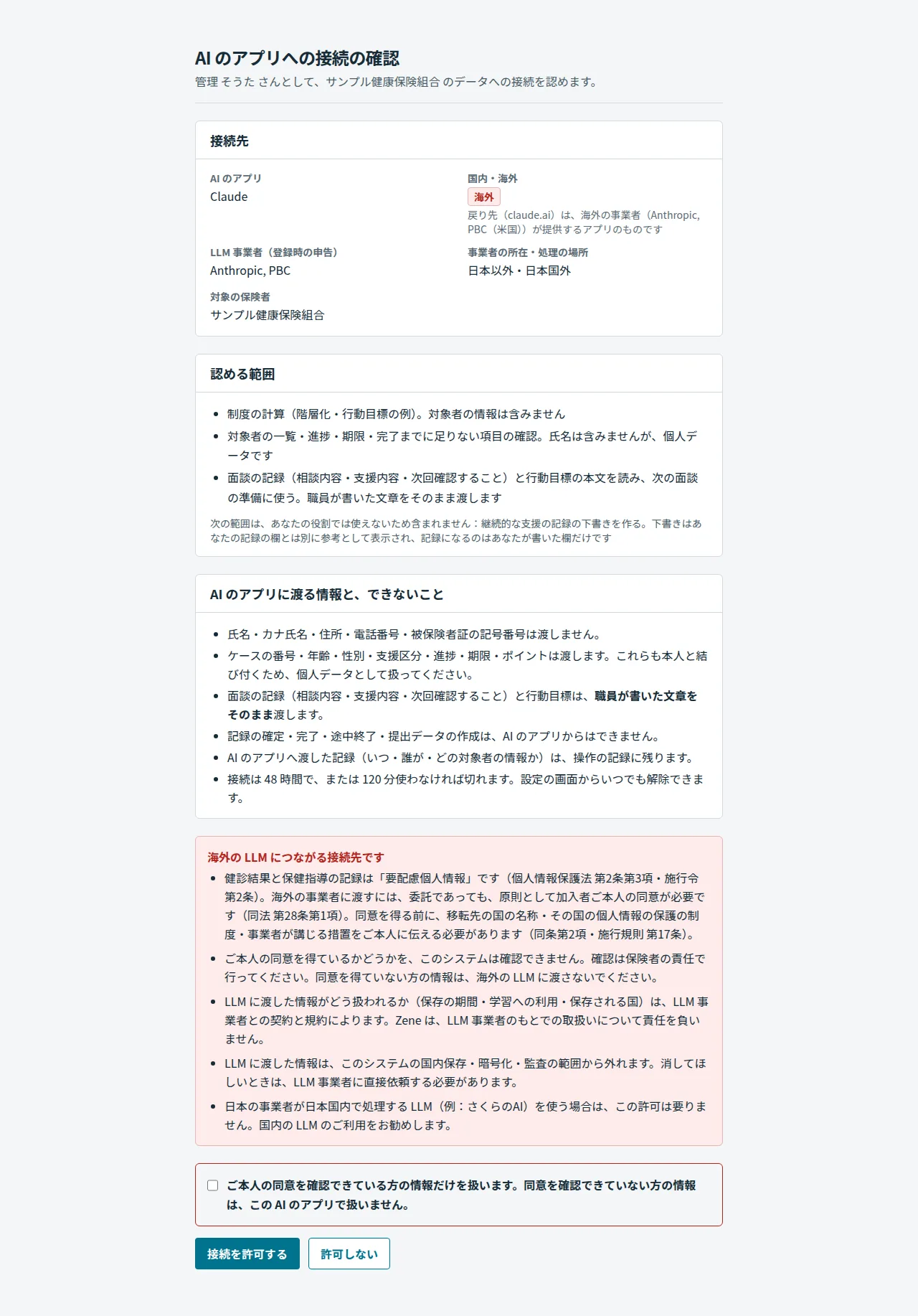
接続するときにも、職員自身の確認を求めます
海外の LLM につながる AI のアプリへの接続では、確認の画面に注意事項を表示し、「同意を確認できている方の情報だけを扱う」ことへのチェックを求めます。 許可を取り消すと、海外の AI のアプリの接続はその場で使えなくなります。
責任の分担
LLM 事業者との契約は保険者が行います
| 事項 | 担う人 |
|---|---|
| LLM 事業者との契約と、委託先の監督 | 保険者 |
| 海外の LLM に渡す場合の、加入者ご本人の同意の取得 | 保険者 |
| LLM 事業者のもとでの情報の取扱い(保存・学習・保存される国) | LLM 事業者(その事業者との契約と規約による)。Zene は責任を負いません |
| このシステム内での情報の取扱い(国内保存・暗号化・監査) | 株式会社Zene(これまでどおり) |
| AI のアプリの登録・承認で申告した内容の正しさ | 契約者 |
AI のアプリに渡した情報は、このシステムの国内保存・暗号化・監査の範囲から外れます。消してほしいときは、LLM 事業者に直接ご依頼ください。 対応範囲の全体は対応範囲と未対応の事項をご覧ください。
出典:個人情報の保護に関する法律 第2条第3項・第27条第5項第1号・第28条第1項/同施行令 第2条/同施行規則 第17条/個人情報保護委員会「個人情報保護法ガイドライン(外国にある第三者への提供編)」2-2・「ガイドラインに関するQ&A」Q12-4・「生成AIサービスの利用に関する注意喚起等」(令和5年6月2日)
AI との連携も、お試し環境で試せます
お名前とメールアドレスだけで始められます。架空のデータ入りで30日間。
このページの画面と画像について
- 画面写真は、架空のデータで動かした実際の画面です。